投稿

ラベル(add-in)が付いた投稿を表示しています

SharePointで他のユーザーがリストを閲覧している際に表示されるボーダーやアイコンを非表示に!Chrome拡張機能で煩わしい表示を減らす

イメージ
SharePointを多人数で利用している際、他のユーザーがリストを閲覧している時に表示されるボーダーやアイコンが気になることはありませんか?この拡張機能を使えば、煩わしい表示を非表示にし、より快適な作業環境を提供します。 目次 拡張機能の概要 使用方法 導入のメリット まとめ 拡張機能の概要 「 Hides elements with the listPresence in SharePoint 」は、SharePointで他のユーザーがリストを閲覧している際に表示されるボーダーやアイコンを非表示にするChrome拡張機能です。最新のSharePointアップデートでは、このリストPresence機能が導入され、便利ではあるものの、多数のユーザーが同時に利用する場合、表示が煩雑になることもあります。 使用方法 Chromeウェブストアの 拡張機能ページ にアクセスします。 「Chromeに追加」ボタンをクリックしてインストールします。 拡張機能を有効化すると、SharePoint上で他のユーザーのリストPresence表示(ボーダーやアイコン)が非表示になります。 導入のメリット この拡張機能を導入することで、以下のようなメリットが得られます: 視覚的なストレスの軽減: リストを閲覧している他のユーザーのボーダーやアイコンが非表示になるため、作業に集中しやすくなります。 大人数での利用時に便利: 特に多人数でのSharePoint利用時に、煩わしい表示が減り、効率的な...

Amazon Businessで税込価格を強調表示!Chrome拡張機能で税込価格を確認しやすく

イメージ
Amazon Business を利用している方にとって、商品の税抜き価格と税込み価格の違いをすぐに把握できることは非常に重要です。しかし、標準では税抜き価格が大きく表示されるため、税込み価格と間違えることがあります。この記事ではChrome拡張機能「Amazon Business Highlight Tax-Included Prices」を使って、税込価格を簡単に確認できる方法をご紹介します。 目次 Amazon Businessでの価格表示の課題 Chrome拡張機能の紹介 「Amazon Business Highlight Tax-Included Prices」のインストール方法 拡張機能の使い方と特徴 まとめ 1. Amazon Businessでの価格表示の課題 Amazon Businessでは、商品ページに表示される価格が基本的に税抜き価格が大きく表示され、税込み価格が小さく表示されます。Amazon Businessではない通常のAmazonでは税抜き価格は表示されないため、特に通常のAmazonを使い慣れている人は価格を安く誤認してしまいがちです。Amazon Businessの設定でこれは変更できないため、税込価格の表示を目立たせる別の方法が必要です。 2. Chrome拡張機能の紹介 「Amazon Business Highlight Tax-Included Prices」は、この問題を解決するために開発しました。この拡張機能を利用すると、Amazon Businessの商品ページにおいて、税抜き価格よりも税込み価格が大きく表示されるようになります。これにより、商品の最終価格が一目でわかり、購入時の迷いや計算の手間を減らすことができます。 3. 「Amazon Business ...

ブラウザ上で文字数カウントするChrome拡張機能(全角半角対応)

イメージ
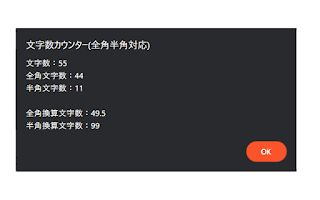
ブログを始めて約1ヶ月。Google Search Console にも有効なページとして認識され始めた。そこで自身のサイトをgoogle で検索してみると以下のように見えた。 これはひどい・・・タイトルが検索でどう見えるのか全く意識していなかった。一番上の投稿は、使わなくなったけど買ってよかったという内容なのに全くそれが伝わらない。 検索で見える文字数をカウントしてみると、私の環境ではPC で全角26文字、スマホで全角32文字だった。なお半角は0.5文字分となるようだ。 慣れれば検索で見える文字数を意識したタイトルをつけられるようになると思うが、それまでの対策として文字数をカウントすることにした。 文字数をカウントするchrome 拡張機能はいくつかあったが、全角半角の文字数をそれぞれ表示してくれるものは無かったので自分で作ることにした。 ブラウザ上で文字数カウントするChrome拡張機能(全角半角対応) chrome ウェブストア ブラウザの右クリックメニューに「文字数カウント」を追加する。以下のように選択したテキストの合計、全角、半角の文字数をそれぞれ表示する。また選択したテキストを全て全角、半角に換算したときの文字数を表示する。 ソースコード chrome.runtime.onInstalled.addListener(function() { chrome.contextMenus.create( {"id": "textcounter", "title": "文字数カウント", "contexts":["page", "selection", "link", "editable", "image", "video", "audio"] }); }); chrome.contextMenus.onClicked.addListener(onClickHandler); func...

Google Meetの参加リクエストを自動承諾するChrome拡張機能

イメージ
現在、様々なオンライン会議システムがあるが、普段何をお使いだろうか。私はGoogle Meetを多用している。 通信が安定していることはもちろん、100人まで参加できチャットや画面共有機能も備える。PC、スマホを問わず、アプリのインストール不要でブラウザのみで動作する。 これがGoogle アカウントさえあれば無料で利用でき、最大24時間途切れることなく会話が可能だ。(※2021/6/28以降は無料プランの場合1時間までとなる。 Google Meet プランと料金 ) そんな素晴らしいGoogle Meet だが、一つだけ面倒な点がある。 参加リクエストを毎回手動で承諾する必要がある。 この画面だ。 会議作成時に出席者を登録しておけば承諾なしに入れるようだが、私の場合さっと会議URLだけ作って相手にメールで送るので、新たな参加があるたびに承諾ボタンをクリックする必要がある。これが面倒だった。 既存のChrome 拡張機能で自動承認すると書かれたものがいくつかあったが、日本語に対応していなかったのと、何やら別の処理が含まれていたので自分で作ることにした。 自動で承諾するChrome 拡張機能を作成した。 chrome ウェブストア へのリンクは以下。 Google Meet の「この通話への参加をリクエストしているユーザーがいます」を自動で承諾する。 ちなみにソースコードには以下の処理しか書いていないので安心してほしい。 function autoAdmit() { document.querySelectorAll('[class="RveJvd snByac"]').forEach((element, index) => { // 0:Deny entry, 1:Admit if (index == 1){ element.click(); } }) } setInterval(autoAdmit, 2000); これで毎回クリックする手間から開放された。もちろんChrome 以外のchromium ブ...

CloudKitのデータをCSVにExportする方法(Swift5)

イメージ
iOS アプリを開発するときに、データの格納先としてCloudKit を選択することは多いのではないだろうか。CloudKit はiCloud 上のデータベースで、アプリ単位1PB まで利用できる。  CloudKit Dashboard という管理機能も備え、スキーマやレコードの管理もでき非常に便利なのだが、一つ大きな欠点がある。 CloudKit Dashboard からデータをエクスポートできない 報告や分析するときにデータをエクスポートして加工することは多いのではないだろうか。残念ながらCloudKit Dashboard 上では、そこまでグラフィカルな表現はできず、またデータのエクスポート機能も備えていない。 そこで今回はSwift5 でCloudKit のデータをCSV にExport する方法を書く。 Swift5 でCloudKit のデータをCSV にExport する ソースコード private func exportCloudKit(){ let df = DateFormatter() df.dateFormat = "yyyy-MM-dd HH:mm:ss" // Change header var text = "Created,Code,Name\n"; cloudKitLoadRecords() { (records, error) -> Void in if let error = error { print(error) } else { if let records = records { for record in records{ // Change Fields let date ...

メールからRedmineのチケットを作成するアドイン(Outlook)

イメージ
メールからタスクが発生することはまだ多い。その時メールの本文をコピーして、Redmineを開いて、チケット作成画面を開いて、説明欄に貼り付けてチケットを作成すると思うが、煩雑ではないだろうか。 Outlook からRedmine のチケットを作成するアドイン そこでOutlook アドインを作成した。以下からダウンロードできる。 https://f.easyuploader.app/20210804205153_6456326c.zip このアドインはOutlook(デスクトップ版)に、「Redmineに送る」右クリックメニューを追加する。 「Redmineに送る」右クリックメニューをクリックすると、メールの件名と本文を転記した状態でチケット作成フォームが開く。 チケット作成フォームを確定することで、Redmine にチケットを作成する。 インストール方法 SendToRedmine.zip をダウンロードして解凍する。 setup.exe を実行する。 SmartScreen のメッセージが表示された場合は、詳細情報→実行をクリックする。 インストールをクリックする。 インストール時にOutlook が起動していた場合は、アドインを読み込むため一度Outlook を再起動すると有効になる。 初期設定 Outlook 上部の「アドイン」 → 「設定」をクリックする。 RedmineUrl とApiKey を入力して、Project選択ボタンを押して確定すれば使用できるようになる。 各項目は以下の通り。 ・設定名:任意の文字列(※Project選択ボタンでプロジェクト選択すると上書きされる) ・RedmineUrl:Redmine のURL (http://example.com/redmine...

メールのURL(リンク)が途切れる問題に対応するアドイン(Outlook)

イメージ
Outlook(デスクトップ版) では、いろいろな条件で本文に書いたURLのリンクが途切れる。例えば以下ようなURLだ。 長いURL マルチバイトの文字が入ったURL 空白が入ったURL メールがHTML形式であれば、ハイパーリンクにすればいいが、テキスト形式の場合はハイパーリンクが使えない。テキスト形式でも<>をつければ途切れないようになるが、毎回手動でつけるのは煩雑だ。 Outlook でリンクが途切れないように<>を自動でつけるアドイン そこでOutlook アドインを作成した。以下からダウンロードできる。 https://f.easyuploader.app/20210805063548_4b33376c.zip こういったメールを送信時に このように<>を自動でつけてくれる。\\ とhtml から始まる行が対象になる。 インストール方法 Complementor.zip をダウンロードして解凍する。 setup.exe を実行する。 SmartScreen のメッセージが表示された場合は、詳細情報→実行をクリックする。 インストールをクリックする。 インストール時にOutlook が起動していた場合は、アドインを読み込むため一度Outlook を再起動すると有効になる。一度有効になった後は、特に設定なく自動で<>を付与する。 ちなみに不要になった場合は、Windowsの「アプリと機能」からアンインストールできる。「Complementor」の名称で登録されている。

Chromeウェブストアの掲載情報を複数言語で書く方法(多言語対応)

Chrome 拡張機能を作ってChrome ウェブストアに公開するときに、決済と配布地域は選択できるが、ストアの掲載情報にはすべての言語用しか書けない。日本語と英語でそれぞれ掲載情報を記載したい場合はどうすればよいか。 その場合は、拡張機能を多言語対応すると、複数言語で掲載情報を記載できるようになる。 Chrome 拡張機能を多言語対応する manifest.json に"default_locale"を追加 manifest.json に"default_locale"を追加する。下の例では英語をデフォルトにするため"en" で設定している。 { "name": "SharePoint Modern List See More", "description": "When displaying the item in the Modern List, display it in the state that clicked 'See More'.", "default_locale": "en", "version": "0.1", "manifest_version": 2, "content_scripts": [ { "matches": [ "https://*.sharepoint.com/*List*" ], "js": [ "jquery-2.2.0.min.js", "content_script.js" ], "run_at": "document_end", "all_frames": true } ] } _locales フォルダの作成 拡張機能のフォルダ配下に_locales フォルダを作成する。 _local...

docker pullが使えない環境でdocker imageを使う方法

いままでWindows 上のVMWare にCentOS を立てて色々動かしていたが、在宅勤務がメインになったのでWindows Update で端末が落ちたりとメンテが面倒になった。 というわけでCentOS サーバーに移行することにした。移行を期に手動でセットアップしていたのをdocker を使用するように変えようと思ったが、そのサーバーのある環境ではセキュリティが厳しく、外部に出られないようになっていた。 yum install もdocker pull も制限されていた。docker pull が使えない環境でdocker を使うにはどうしたいいか。 結論 docker pull ができる環境でimage を保存してLoad する。 やり方 環境 今回の環境は以下の通り。 docker pull が使えない環境:CentOS docker pull が使える環境: Windows なおdocker pull が使える環境: Windowsでは、VMWare 上でCentOS が動作している。 image の作成 Windows 上のCentOS で以下を実行する。 docker pull image_name docker save image_name > path_to_share_folder/image.tar image_name:docker で入れたいもの path_to_share_folder:ホストOS との共有フォルダのパス ホストOSとの共有フォルダにimage.tar が作成されるので、image.tar をDocker pull が使えない環境に持っていく。 Docker のインストール docker pull が使えない環境にDocker をインストールする。 公式手順 にある通り、以下の手順でインストールできる。 .rmpファイルのダウンロード https://download.docker.com/linux/centos/7/x86_64/stable/Packages/  からダウンロードする。ここでも外部に繋げない場合は、外から持ってきてファイル転送する。 Docker CE のインストール sudo yum install...

Chrome拡張機能のウェブストア公開手順(申請時の注意点と対処法)

イメージ
個人で作成したChrome 拡張機能は、デベロッパーモードをONにすることで利用可能だ。 しかしこれを他者に配布する場合、端末に制限かけられてデベロッパーモードをONにできない場合や、セキュリティ面で懸念を示される場合がある。その場合はChrome ウェブストアに公開するとよい。 個人で作成した拡張機能でも手軽に公開することが可能だ。なおいくつか注意点があるため併せて記載する。 登録方法 まずはChrome ウェブストアにアクセスする。 右上の歯車マークからデベロッパーダッシュボードを開く。 5ドルの登録料を支払い、登録する。 「+ 新しいアイテム」で作った拡張機能のフォルダをzipに圧縮してアップロードする。 あとは拡張機能の説明を記載して申請すれば2、3日で審査され公開できる。非常に手軽だ。ここからは申請時の注意点を記載する。 申請時の注意点 拡張機能のアップロード時に「manifest.json 予期しない文字があります」が表示される 拡張機能のmanifest.json に"//" が入っていると、このエラーが表示される。そもそもjson に// を使ってはいけないのだが、デベロッパーモードで利用している場合はエラーにならないため気づかなかった。申請時は// で書いたコメントは削除する。 ストアの掲載情報でパッケージの概要と説明欄が同じだと却下される 説明欄がパッケージの概要と同一だと審査で却下される。当初上の画像のように同一で申請したところ、次の理由で却下された。"Short description repeated in extension's description" ...

複数行テキストの「表示数を増やす」を自動で開くChrome拡張機能(SharePointモダンリスト)

イメージ
SharePoint モダンリストの複数行テキストは、以下のように縮小された状態で表示される。 すべての文章を見るには「表示数を増やす」をクリックする必要がある。それなりの行数が予め表示されるのであればよいが、2、3行しか表示されない。そのため、ほぼ全てのアイテムが見切れた状態で表示される。 つまりリストの内容を見たければ、アイテムと「表示数を増やす」の2度のクリックが"毎回"必要ということだ。これは非常に面倒だ。 そこで、アイテムを「表示数を増やす」をクリックした状態で開くChrome 拡張機能を作成してChrome ウェブストアに公開した。 Chrome ウェブストア ちなみに、他にも回避方法はあるようだ。Microsoft のCommunity に 同様の問い合わせ があった。 1. Access to the list. 2. Click PowerApps>select Customize forms>select the text input. 3. Click Properties>change the Size: とのことだが、PowerApps が許可されていなかったり、SharePoint の設定変更する権限がない場合、手の打ちようがない。 そのため各自で対応できるChrome 拡張機能を作ったというのが経緯だ。ChromeとChromium ブラウザであれば拡張機能を利用できるので、汎用性も高い。 ソースコード manifest.json { "name": "SharePoint Modern List See More", "description": "When displaying the item in the Modern List, display it in the state that clicked 'See More'.", ...